
Como usar Materiais diferentes no SketchUp
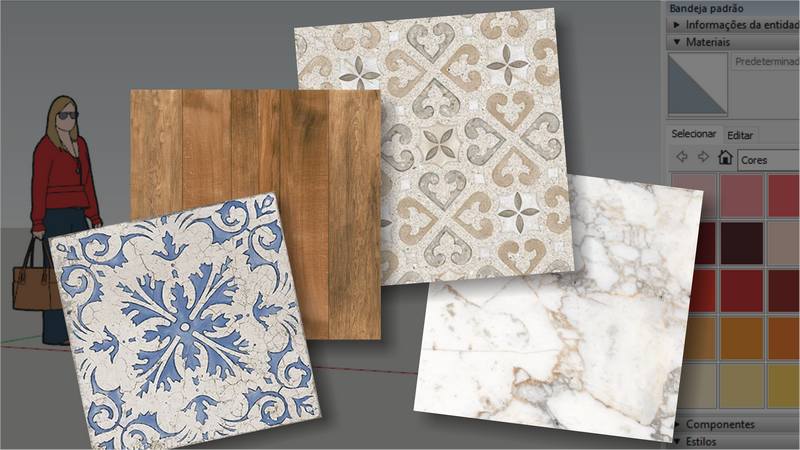
Você não precisa ficar preso à Biblioteca de Materiais do SketchUp Olá! Aqui é a professora Fabiane Rêgo da equipe do Maurício Camargo, e hoje vou te ensinar como colocar um piso específico, de qualquer fabricante, na sua modelagem. O SketchUp tem uma biblioteca de materiais com pisos, revestimentos, madeiras, cores… etc, mas infelizmente não podemos nos limitar ao que o programa oferece, afinal de contas, em cada projeto precisamos usar nossa criatividade adequando aos produtos que encontramos no mercado. Então, se você tem um produto específico para inserir na sua modelagem, seja ele um piso, uma determinada tinta ou qualquer outro material, aprenda agora como buscar na internet e aplicar no SketchUp. Baixando o Material pela Internet Você pode buscar o material tanto na busca de imagens do seu navegador, quanto no site do próprio fabricante. O importante é conseguir a imagem do material em uma resolução considerável, com uma boa visualização. Vamos usar como exemplo o revestimento para piso Adriático, linha Home, fabricante Ceusa. Suas dimensões são de 60 x 60 cm. Vou te mostrar duas formas fáceis de conseguir o material desejado: Buscando o material pelo navegador da Internet; Buscando o material pelo site do fabricante. Buscando o Material pelo Navegador da Internet Aqui eu utilizo o navegador Google Chrome, seguirei o passo-a-passo por ele: 1. Digite na busca o nome: ceusa adriático 2. Clique em Imagens para conseguir visualizar um maior número delas: 3. Clique na imagem da referência para que ela fique ampliada e clique com o botão direito do mouse sobre ela. Clique na opção Salvar imagem como… Daí é só você escolher uma pasta no seu computador para salvar a imagem em formato .jpg Essa é uma forma de salvar a imagem do material desejado utilizando o navegador da internet. Agora, vamos pela opção de salvar a imagem pelo site do fabricante. Buscando o Material pelo site do Fabricante Geralmente, os fabricantes dos produtos possuem um site com um catálogo dos materiais, e a gente consegue baixar o material por lá e ainda ter algumas informações técnicas deles. Bom, vamos entrar no site da Ceusa e buscar o material conforme sua descrição. O site da Ceusa é www.ceusa.com.br Na página inicial do site, clique em produtos e faça uma busca pelo nome do piso: adriático Aqui nesse site a gente consegue baixar o piso em imagem (formato .jpg) ou como bloco do SketchUp (formato .skp). Eu baixei o arquivo .skp também, para te mostrar como o fabricante disponibilizou o arquivo. São bloquinhos de placas estampadas com espessura de 1 cm. Porém, notei que cada placa chegou medindo 60 metros de cada lado e 1 metro de espessura, ou seja, 100 vezes maior do que deveria ser. Então, para utilizá-las, será necessário redimensioná-las com a ferramenta escala. Eu prefiro aplicar o material a partir de uma imagem .jpg ao invés de trabalhar com os blocos .skp fornecidos pelo fabricante, pois além de precisarem ser redimensionados, são aplicados no modelo de forma diferente que trabalhar com materiais e texturas. Arquivo .skp baixado do site do fabricante Revestimento com 1 metro de espessura no arquivo – 100 vezes maior que a realidade Criando material no SketchUp com a Imagem JPG Agora, vamos utilizar a nossa imagem .jpg que salvamos no computador como material no SketchUp. O processo é muito simples e eu preparei esse modelo para fazermos a aplicação desse material que será criado. Sabendo que estamos com a imagem .jpg salva no computador, criamos um novo material com o nome do piso (na bandeja Materiais). O nome do material é opcional, você quem escolhe. Na janela Criar material… clique no ícone abaixo para localizar o arquivo de imagem .jpg do piso. Localize a imagem na pasta onde ela foi salva, selecione-a e clique em Abrir Agora, vamos configurar as medidas do material. Como o piso tem 60×60 cm, vamos colocar o valor 60 nos campos onde eu aponto com a seta vermelha, conforme imagem abaixo: Note que, ao colocar o valor no primeiro campo, o outro campo altera automaticamente. Isso acontece porque este ícone representado pelo desenho da corrente, está “trancado”. Clicando sobre ele e “destrancando-o”, você consegue inserir valores diferentes nos campos, mas a imagem ficará desproporcional. Para finalizar, clique em “OK”, e o material criado aparecerá na bandeja, pronto para ser aplicado na face do piso. Aplicando o Material criado no SketchUp Para aplicar o material, selecione a face do piso que receberá a textura, até que ela fique toda pontilhadinha. Tecle a letra “b” no teclado, que é a tecla de atalho para aplicar o material, ou clique na imagem do material que foi criado. Imediatamente, o cursor do mouse ficará em formato de um baldinho de tinta. Agora é só clicar com o “baldinho” na face do piso. Note que o piso não apresenta os rejuntes com nitidez e o piso está sem um local exato de início de assentamento. E isso pode ser resolvido com alguns ajustes de configuração. Nessa imagem abaixo, eu ajustei o material para apresentar um rejunte mais definido, conforme indicado com as setinhas, e também configurei para termos a primeira peça do revestimento iniciando exatamente nesse local. Observe que os recortes ficaram no fundo do ambiente, e esse é um procedimento muito importante para arquitetos e designers de interiores que precisam representar todos esses detalhes em seus projetos para execução da obra. Se você tem interesse em aprender mais sobre o SketchUp com o nosso treinamento e nosso suporte, clique no botão abaixo: Quero saber mais sobre o Curso de SketchUp PRO
7 Motivos para usar o LayOut SketchUp
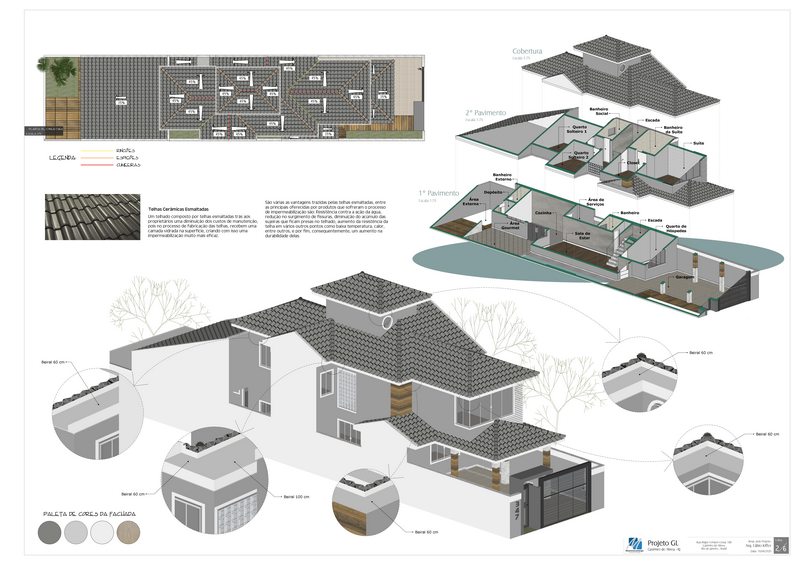
7 Motivos para usar o LayOut SketchUp! Olá! Aqui é a Fabiane Rêgo, professora da Equipe do Maurício Camargo, e eu vou listar Sete Motivos que ajudarão você a decidir ou não, em trabalhar com o LayOut. Muitas pessoas desconhecem esse programa e não imaginam que já podem ter ele instalado no seu computador. Ele é um complemento do SketchUp, e é baixado junto com ele. Os dois trabalham em parceria, um interagindo com o outro, e nós só temos a ganhar com isso: 1. Economia Absurda de Tempo O LayOut gera as pranchas de desenho utilizando a modelagem do SketchUp. O usuário não precisa desenhar Planta Baixa, Cortes, Elevações, Fachada, etc, traçando linha por linha como é feito em softwares CAD. Assim, obtém-se pranchas de desenho para Aprovação na Prefeitura, Apresentação ao Cliente e Executivas de projetos de Design de Interiores sem a necessidade do uso de outros programas (AutoCAD, CorelDraw, Photoshop, etc…). 2. Alterações no Projeto com Correção Automática nas Pranchas O LayOut é dependente do SketchUp. Ele representa graficamente um desenho em 2D de acordo com o que está modelado. Então, quando há uma alteração a ser feita no Projeto, basta fazer o ajuste dessa alteração na modelagem e automaticamente todas as pranchas de desenhos são corrigidas com um só clique do mouse. 3. O Uso de Templates Automatizados A utilização de Arquivos Modelos Padronizados (templates), editados de acordo com a necessidade do profissional no dia a dia, resulta em um trabalho mais Produtivo. Obtém-se um rendimento maior quando se configura um Template no SketchUp e um Template no LayOut, adequado ao que o profissional aplica usualmente em seus projetos. E, além de ambos os programas terem seus Templates pré-configurados, é possível integrá-los de modo que a importação da modelagem do SketchUp dentro do LayOut seja automatizada. 4. Aspecto Visual Superior É incomparável a representação de uma prancha gerada no LayOut com outro software. As pranchas recebem coloração com texturas e efeitos de sombras nos materiais como que um desenho humanizado, e nas Pranchas para Aprovação na Prefeitura e Execução, têm-se um desenho com alto nível de detalhamento. Facilmente complementamos o projeto com desenhos perspectivados, além dos desenhos em projeção ortogonal. Todos esses recursos gráficos tanto facilitam o entendimento do profissional que irá executar a obra, quanto também aumentam a percepção de valor e o poder de persuasão junto ao cliente. 5. Margem de Erro Zero! Para muitos, desenhar uma planta baixa não é um problema. Aliás, geralmente é a partir dela que nascem os cortes, elevações, fachada, planta de cobertura, etc… e todos esses outros desenhos precisam ser representados corretamente. Porém, é o LayOut quem desenha o projeto, traçando todas as linhas em seu devido lugar e utilizando-se da modelagem 3D para isso, não existindo a possibilidade em ter um desenho com erros e/ou com linhas deslocadas, nem faltando ou sobrando. 6. Maior fidelidade na Representação de Blocos O LayOut utiliza-se da biblioteca do 3D Warehouse para representar os blocos no projeto. Esse é um ponto muito positivo porque consegue-se representar um bloco de mobiliário, vegetação ou demais elementos conforme eles são na realidade, com a mesma aparência como são fabricados. Isso porque tudo o que é 3D é transformado em 2D nas pranchas. E por ser assim o processo, qualquer Bloco é representado fielmente e facilmente em todas as suas vistas: frontal, superior, lateral (direita e/ou esquerda) e perspectiva, tanto nas Pranchas Técnicas como nas Pranchas Humanizadas. 7. Maior Produtividade e Lucratividade A partir do momento que o profissional tem em suas mãos uma ferramenta que lhe permite trabalhar com agilidade, praticidade e processos automatizados com resultados visuais que o tornam um diferencial no mercado, ele produz muito mais em muito menos tempo, vence as objeções dos clientes com muito mais facilidade, o que lhe permite fechar uma quantidade maior de projetos por um determinado período de tempo. As imagens abaixo são pranchas de um Projeto de Design de Interiores de uma Sala de Jantar e Estar, ensinadas no Treinamento LayOut 4.0, feitas em apenas 1 (um) dia de trabalho utilizando-se os templates que são fornecidos no treinamento: Se você tem interesse em aprender mais sobre o LayOut com o nosso treinamento e nosso suporte, clique no botão abaixo: Quero saber mais sobre o curso LayOut 4.0
O Lumion é Bom para Internas ?

O Lumion é Bom Para Internas? O Lumion hoje é um dos Softwares mais usados para fazer Maquetes Eletrônicas de Arquitetura, e se você é Arquiteto, Designer de Interiores, Engenheiro Civil, Estudante de Todas essas Áreas ou é Profissional de Maquetes 3D, com certeza já deve ter ouvido falar do “Poder do Lumion”. No entanto muita gente se pergunta se o Lumion é capaz de produzir imagens internas na mesma qualidade de outros softwares como V-ray, Kerkythea, Corona, Thea Render e outros. E a Resposta é Sim!! Posso dizer isso com toda certeza porque não só eu, Maurício Camargo, consigo fazer Excelentes Imagens Internas Profissionais com o Lumion, mas meus alunos provam que todos quando têm um domínio de qualidade do software, conseguem fazer imagens internas de extrema qualidade no Lumion. Por que Fazer Internas no Lumion? Simplesmente porque no Lumion você faz as imagens internas em SEGUNDOS, não existe espera para renderizar. O sofrimento de ter que esperar horas para renderizar uma imagem de qualidade acabou. Uma Imagem Vale Mais Que Mil Palavras Sendo assim, eu separei 48 imagens Internas dos meus alunos renderizadas com o Lumion e todas elas foram renderizadas em SEGUNDOS. Tudo Mudou a partir do Lumion 8. Realmente antes da Chegada do Lumion 8, nós víamos pouquíssimas internas de qualidade feitas com o Lumion, mas a partir da chegada do Lumion 8 tudo mudou e agora temos cálculos de iluminação mais realistas nas internas, porém o usuário precisa ter domínio correto da ferramenta para obter imagens na mesma qualidade das mostradas acima. Nas Renderizações com Lumion É Preciso Usar Photoshop? Toda renderização de Imagem, seja no Lumion, no Vray, Kerkythea ou outros renderizadores para Sketchup, Revit, 3Ds Max, Archicad e outros, se faz necessário o uso do Photoshop. Todo profissional que trabalha com render e apresenta imagens de qualidade profissional, usa o photoshop para fazer o acabamento fino e por este motivo que no meu curso de Lumion tem Módulo Exclusivo ensinando do Zero Photoshop com Foco em Lumion e também tem módulo exclusivo para uso do Photoshop em Melhorias de Imagens Internas. Uma grande vantagem de quem usa o Lumion é que nele o Render já sai muito bom, então a gente faz pouquíssimos ajustes de forma muito prática no photoshop e consegue resultados impressionantes com Renderizações em Segundos. Agora Você Também Pode! Para ver todos os detalhes do nosso Curso de Lumion, que hoje é considerado o melhor e mais completo curso de Lumion do Brasil, pois nele ensinamos Imagens e Animações, Edição de Vídeo, Pós-Produção para Arquitetura, Fotografia para Arquitetura e Marketing para quem quer se posicionar corretamente no mercado e alavancar suas atividades. Clique no Botão Abaixo: Clique aqui